Mapa offline na telefonie: jak przygotować trasę spaceru przy słabym zasięgu
· Redakcja dabrowagornicza24h.pl
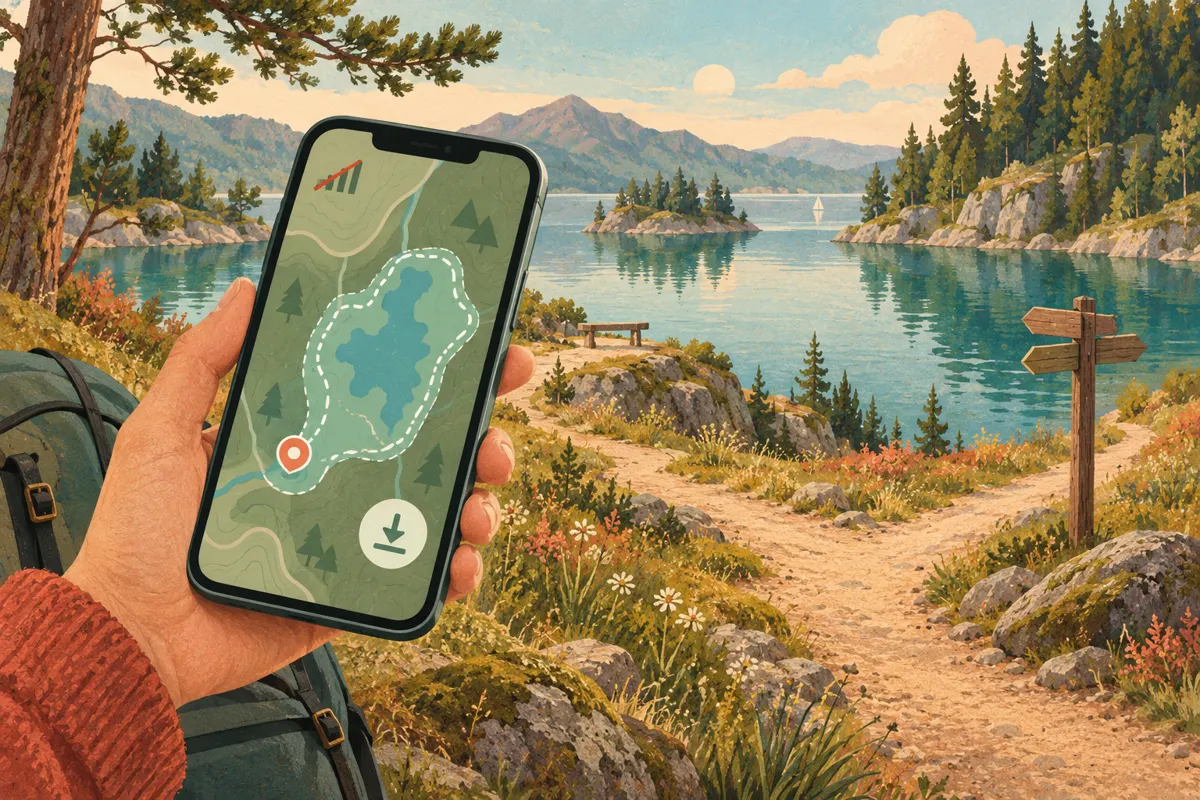
Przed spacerem pobierz w używanej aplikacji mapę obejmującą całą planowaną drogę i powrót, zapisz punkt startu, a następnie sprawdź wszystko w trybie samolotowym. Sam widok mapy nie potwierdza, że bez internetu zadziała również wyznaczanie trasy pieszej. Jeśli wybierasz się w okolice Pogorii lub na inne tereny rekreacyjne Dąbrowy Górniczej, poniższa propozycja przygotowania pomoże sprawdzić, co masz rzeczywiście dostępne w telefonie.
Pobierz mapę w aplikacji, z której skorzystasz
Zacznij od wyboru aplikacji, którą zamierzasz otworzyć podczas spaceru. Nie zakładaj, że mapa pobrana w jednym programie będzie dostępna w drugim. Archiwalny wątek forum pokazuje właśnie taką pomyłkę: użytkownik pobierał dane w jednej aplikacji, oczekując map Google, a administrator wyjaśnił, że pobrany zasób dotyczył OSM. To przykład z 2016 roku, a nie aktualna instrukcja konfiguracji.
Dla iPhone’a dostarczony poradnik z czerwca 2024 roku opisuje mapy offline w Apple Maps, wprowadzone wraz z iOS 17. Podaje następującą kolejność pobierania. Potraktuj ją jako wskazówkę do odnalezienia funkcji: obecna wersja aplikacji może wyglądać inaczej.
- Otwórz aplikację Mapy na iPhonie i przejdź do menu swojego profilu.
- Odszukaj Mapy offline, a następnie opcję pobrania nowej mapy.
- Wyszukaj miejsce planowanego spaceru lub wybierz obszar na mapie.
- Dostosuj granice obszaru i rozpocznij pobieranie.
W innej aplikacji odszukaj jej własną funkcję pobierania map. Dostarczone materiały nie pozwalają podać aktualnej ścieżki menu Map Google ani potwierdzić wszystkich dostępnych tam funkcji offline. Jeśli nie możesz znaleźć pobierania, nie traktuj wcześniej oglądanego fragmentu mapy jako przygotowanego zapasu.
Obejmij mapą spacer, powrót i zapas terenu
Proponujemy wybierać obszar według całego planu wyjścia, a nie tylko celu. Przy spacerze w okolicy Pogorii uwzględnij miejsce rozpoczęcia, planowaną drogę, punkt zawracania i powrót. Jeśli zaczynasz od przystanku lub miejsca pozostawienia samochodu, sprawdź, czy także ono mieści się w granicach pobierania.
Zostaw zapas terenu wokół planowanej drogi. Nie ma jednej właściwej szerokości takiego marginesu: chodzi o to, aby niewielka zmiana planu nie wyprowadziła cię od razu poza mapę. Przesuń widok wzdłuż całego spaceru i obejrzyj szczególnie miejsca blisko krawędzi zaznaczonego obszaru.
Pobieranie większych obszarów warto przeprowadzić przez Wi-Fi; taką wskazówkę zawiera poradnik Apple Maps. Wskazuje też konieczność zapewnienia wolnej pamięci telefonu. Nie podaje jednak rozmiaru mapy dla Dąbrowy Górniczej. Sprawdź informację wyświetlaną przez swoją aplikację i poczekaj, aż pobieranie zostanie zakończone.
Zapisz punkt startu i prosty plan powrotu
Kolejna propozycja to zapisanie miejsca rozpoczęcia spaceru jako punktu, pinezki lub ulubionego, zależnie od dostępnych funkcji. Nadaj mu czytelną nazwę, na przykład Start spaceru. Zaznacz konkretne miejsce, do którego chcesz wrócić, zamiast ogólnej nazwy rozległego terenu.
Oddziel zapis punktu od zapisania przebiegu spaceru. To, że aplikacja przechowuje cel, nie dowodzi jeszcze, że bez internetu obliczy dojście do niego. Przygotuj krótką notatkę w telefonie, którą również sprawdzisz podczas próby offline. Może zawierać poniższe elementy.
- Miejsce startu i planowanego powrotu.
- Kilka punktów orientacyjnych wybranych na mapie.
- Miejsce, w którym zamierzasz zawrócić.
- Prostszy wariant spaceru, jeśli przygotowana trasa okaże się niedostępna.
Możesz dodatkowo zrobić zrzut ekranu z ogólnym przebiegiem spaceru oraz drugi, bliższy widok punktu startu. To pomocniczy zapis do odczytania, nie zamiennik mapy z możliwością przesuwania i powiększania. Upewnij się, że nazwy i skrzyżowania pozostają czytelne na ekranie telefonu.
Sprawdź przygotowanie w trybie samolotowym
Proponujemy przeprowadzić próbę jeszcze przed wyjściem, kiedy możesz uzupełnić pobrane dane. Włącz tryb samolotowy i sprawdź osobno, czy Wi-Fi jest wyłączone. Celem jest próba bez połączenia z internetem, dlatego nie opieraj jej wyłącznie na ikonie samolotu.
- Otwórz mapę i przesuń widok od startu do najdalszego punktu spaceru.
- Powiększ kilka fragmentów, zwłaszcza rozwidlenia i okolice granic pobranego obszaru.
- Odszukaj zapisany punkt startu i sprawdź, czy możesz wyświetlić jego położenie.
- Jeśli potrzebujesz prowadzenia, spróbuj wyznaczyć trasę z wybranym trybem pieszym.
- Zamknij aplikację, otwórz ją ponownie i sprawdź dostęp do mapy oraz notatki.
Oceniaj wyniki osobno. Czytelna mapa, dostępny punkt i działająca trasa piesza to trzy różne rzeczy. Jeżeli mapa działa, lecz aplikacja nie oblicza spaceru, masz potwierdzenie tylko pierwszej funkcji. Przywróć internet, uzupełnij przygotowanie i powtórz ten fragment próby, który się nie powiódł.
Uwzględnij ograniczenia przed wyjściem
Pobrany obszar nie stanowi potwierdzenia, że każda widoczna ścieżka jest obecnie dostępna. Dostarczone źródła nie opisują aktualnego stanu tras nad Pogorią ani miejsc o słabym zasięgu. Nie pozwalają też zagwarantować wyszukiwania, komunikatów o zmianach czy nawigacji pieszej offline w każdej aplikacji.
Na koniec proponujemy krótką kontrolę: zakończone pobieranie, dostępny start, czytelny powrót i naładowany telefon. Jeśli najważniejsza funkcja nie działa podczas próby, wybierz prostszy wariant, którego przebieg potrafisz odczytać z dostępnej mapy. Udaną próbę traktuj jako potwierdzenie sprawdzonych funkcji, a nie obietnicę działania wszystkiego podczas spaceru.